Гид по ДарМаркету
От выбора товара до подтверждения бонуса. Найдите свой вопрос и откройте подробную инструкцию.

По этому запросу вопросов не найдено. Попробуйте другое слово или очистите поиск.
01Начало работы
Что такое ДарМаркет и за что здесь начисляют деньги?
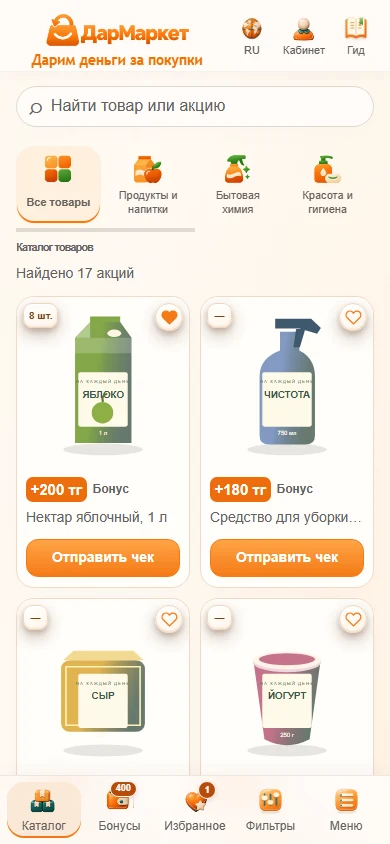
ДарМаркет показывает акции производителей. Вы выбираете подходящий товар, покупаете его в магазине, отправляете фотографию QR-кода кассового чека и находите в чеке выбранную акцию. После проверки расчёта и вашего подтверждения бонус поступает на баланс.
Товар вы покупаете в магазине, а не на этом сайте. Добавление в избранное и просмотр карточки сами по себе не дают бонус и не резервируют количество товара.
 Увеличить скриншот
Как получить первый бонус? Пошаговая инструкция
Сначала прочитайте условия конкретной акции и убедитесь, что покупаете нужную упаковку. Сохраните кассовый чек.
- Войдите как покупатель или зарегистрируйтесь по номеру телефона.
- Выберите товар в каталоге и откройте его карточку. Проверьте сумму бонуса, условия и доступный остаток.
- Купите товар и получите кассовый чек с QR-кодом.
- Нажмите «Отправить чек» у нужного товара. Сфотографируйте QR-код либо выберите снимок из галереи.
- Нажмите «Распознать чек», затем «Найти акцию».
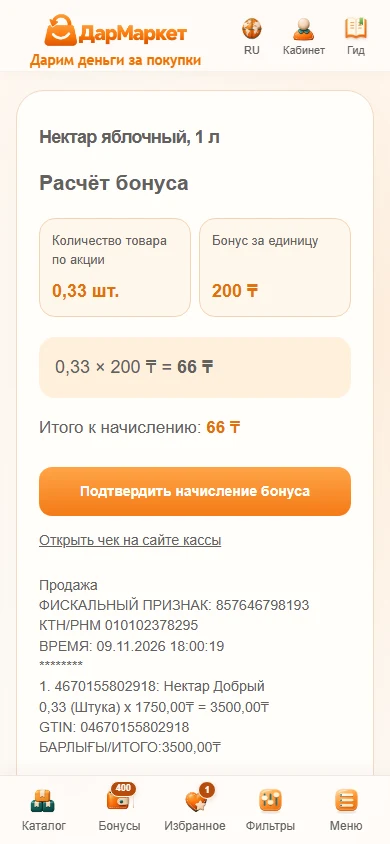
- Проверьте количество, бонус за единицу и итог. Нажмите «Подтвердить начисление бонуса».
- Посмотрите результат в разделах «Чеки», «Начисления» и «Бонусы».
 Увеличить скриншот
Как зарегистрироваться покупателем?
Нажмите «Войти» в верхней панели и выберите регистрацию покупателя. Введите свой номер телефона, придумайте пароль и повторите его. Если сайт сообщает об ошибке, исправьте отмеченное поле: пароль должен соответствовать требованиям, указанным в форме.
Если этот номер уже зарегистрирован, войдите в существующий кабинет. Не создавайте несколько аккаунтов для повторного получения бонуса по одному чеку.
 Увеличить скриншот
Как войти и открыть личный кабинет?
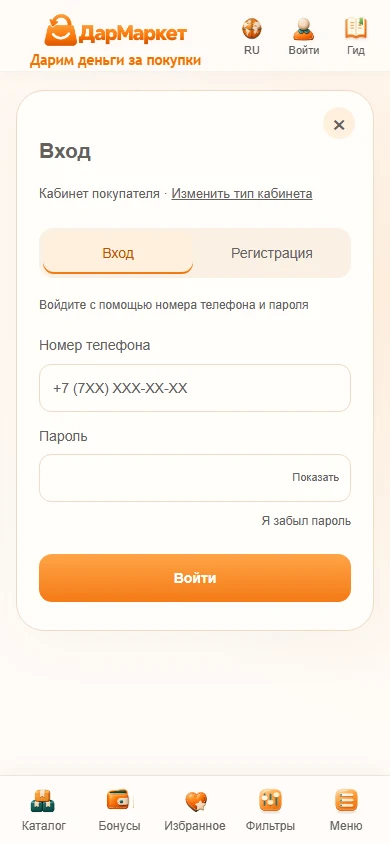
Нажмите «Войти», введите номер телефона и пароль. После входа кнопка меняется на «Личный кабинет» или «Кабинет». При нажатии открывается раздел с клубной картой и бонусами.
На телефоне в кабинете есть короткие вкладки «Бонусы», «Личные данные», «Чеки» и «Начисления». На большом экране разделы находятся слева.
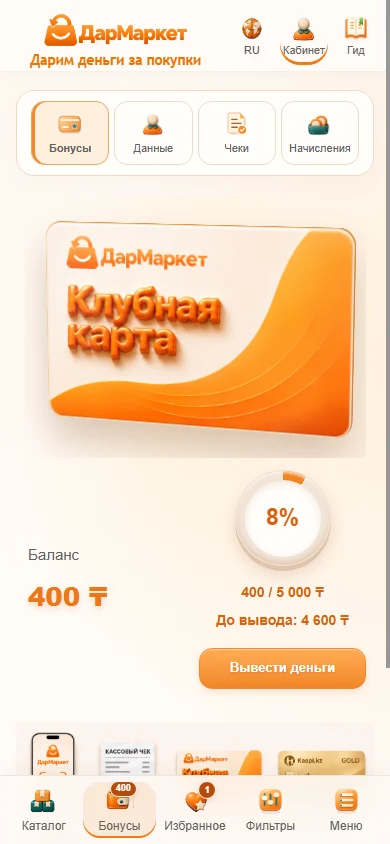 Увеличить скриншот
Забыл пароль или не получается войти. Что делать?
Сначала проверьте номер телефона и раскладку клавиатуры. Пароль чувствителен к регистру. Кнопка с изображением глаза позволяет временно показать введённый пароль.
Восстановление пароля через SMS пока не подключено: форма восстановления не отправляет код и не меняет пароль. Если пароль забыт, обратитесь к администратору площадки по известному вам официальному контакту. Не отправляйте ему свой старый или новый пароль. После нескольких неудачных попыток входа сайт может временно ограничить новые попытки — дождитесь окончания указанного ограничения.
Увеличить скриншот02Каталог, поиск и избранное
Как найти товар и пользоваться фильтрами?
Введите название в строку поиска. Категории над каталогом помогают выбрать продукты и напитки, бытовую химию, красоту и гигиену, аптеку, зоотовары, бытовую технику или товары для дома.
Откройте «Фильтры», чтобы уточнить сумму бонуса, производителя, категорию и остаток по акциям. Сортировка меняет порядок карточек. «Сбросить фильтры» очищает фильтры, сохраняя выбранную сортировку; поисковую строку при необходимости очистите отдельно.
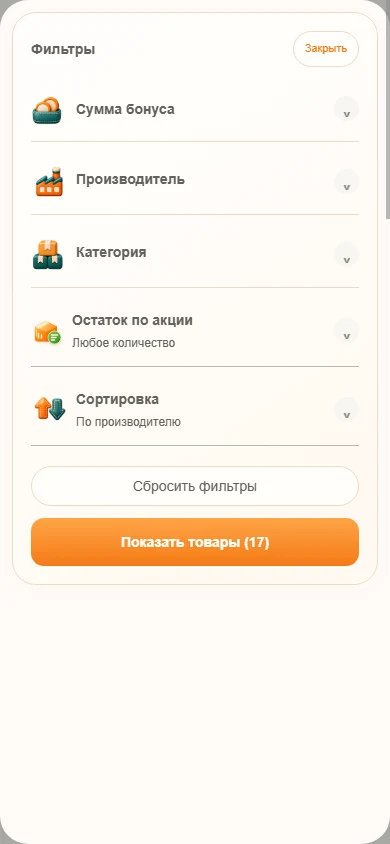 Увеличить скриншот
Что проверить в карточке акции до покупки?
Откройте карточку нажатием на фотографию или название. Посмотрите полное название, упаковку, условия участия, сумму бонуса за единицу и количество оставшихся единиц. Одинаковое название у двух товаров ещё не означает одинаковый штрихкод.
Фотографии можно листать точками под изображением. Нажатие на точку переключает фото, а на саму фотографию — открывает подробности акции. Если картинка только одна, переключателей может не быть.
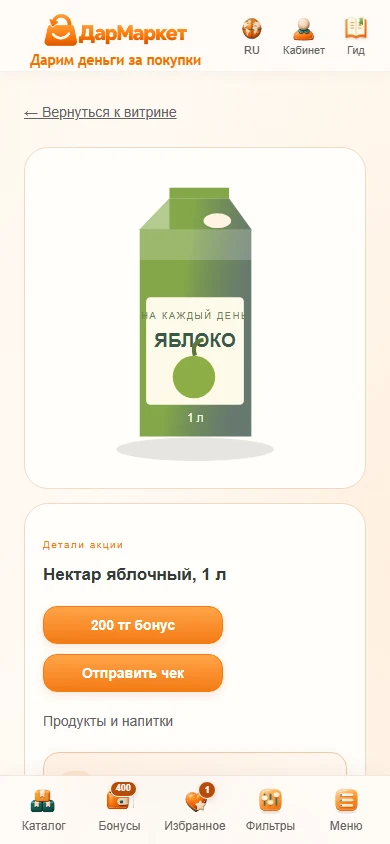 Увеличить скриншот
Что означает плашка «шт.» и гарантирует ли она наличие товара в магазине?
Это количество товара, за которое ещё можно получить бонус по акции на площадке. Это не складской остаток конкретного магазина. После подтверждённых начислений доступное количество уменьшается.
Просмотр акции и отправка фотографии не закрепляют остаток за вами. До окончательного начисления часть доступного количества может быть использована другими покупателями.
Увеличить скриншотКак добавить товар в избранное и где его найти?
Нажмите сердечко на карточке товара. Повторное нажатие удаляет его из избранного. Для этого нужно войти как покупатель. Число у сердечка в навигации показывает количество сохранённых товаров.
Избранное хранится в вашем аккаунте: оно доступно после повторного входа и на другом устройстве. У другого покупателя будет свой список.
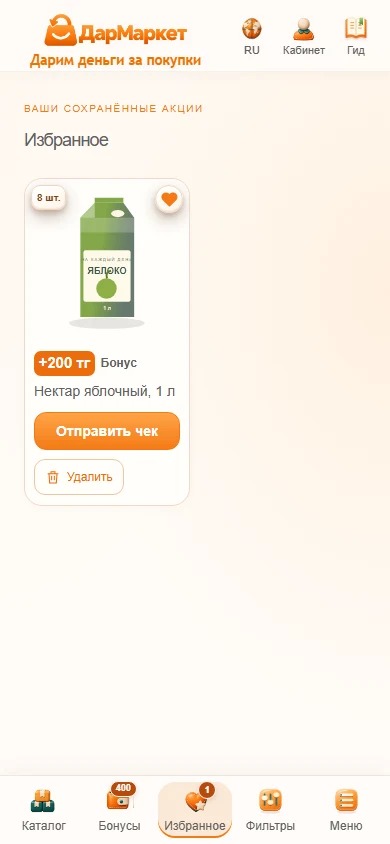 Увеличить скриншот
Почему акция в избранном стала недоступной?
Производитель мог остановить, завершить или удалить акцию, либо доступное количество закончилось. Такая карточка остаётся в конце списка избранного и выглядит неактивной. Само сохранение в избранное не продлевает акцию и не гарантирует бонус.
Удалите неактуальную карточку сердечком или выберите другую доступную акцию в каталоге.
Увеличить скриншот03Фотография и отправка чека
Как отправить чек с телефона?
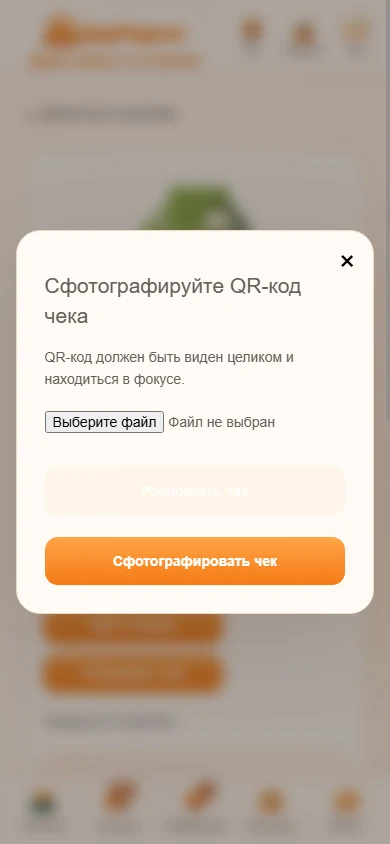
В каталоге или внутри карточки нужного товара нажмите «Отправить чек». Если телефон предложит камеру, сделайте снимок QR-кода. Если откроется окно отправки, нажмите «Сфотографировать чек».
После съёмки проверьте предпросмотр и нажмите «Распознать чек». Для выбора готового снимка используйте «Выбрать файл». Не закрывайте страницу, пока идёт обработка.
 Увеличить скриншот
Можно ли загрузить фотографию из галереи или с компьютера?
Да. В окне отправки нажмите «Выбрать файл» и выберите сохранённый снимок. На компьютере это обычный выбор файла. Кнопка «Сфотографировать чек» предназначена для нового снимка и на телефоне может открыть камеру.
Отправляйте исходное изображение, где хорошо виден весь QR-код. Скриншот или картинка из мессенджера могут быть сжаты: если такой файл не читается, попробуйте исходную фотографию.
Увеличить скриншотКак правильно сфотографировать QR-код?
Положите чек на ровную поверхность, расправьте складки и обеспечьте равномерный свет. Держите камеру примерно параллельно бумаге. В кадр должны попасть все четыре угла QR-кода и немного свободного места вокруг.
Наведите фокус касанием экрана. Не снимайте слишком близко: размытый крупный код читается хуже чёткого снимка с небольшого расстояния. Уберите блики, тень телефона и пальцы с кода. Не обрезайте крайние квадраты.
Увеличить скриншотКакие фотографии поддерживаются и какой допустим размер?
Можно выбрать фотографию JPEG, PNG, WebP, HEIC, HEIF или AVIF. Максимальный размер исходного файла — 25 МБ, разрешение — до 64 мегапикселей. После загрузки сайт подготавливает изображение для чтения.
Видео и повреждённые файлы не подходят. Если формат не открывается, сохраните снимок как JPEG. Не уменьшайте фотографию до размера, при котором отдельные клетки QR-кода сливаются.
Увеличить скриншотКамера не открывается или доступ запрещён. Что делать?
Нажмите именно «Сфотографировать чек». Если телефон запрашивает доступ к камере или фотографиям, разрешите его. Проверьте разрешения браузера в настройках телефона.
Если камера всё равно недоступна, сделайте снимок обычным приложением камеры, вернитесь на сайт и загрузите его через «Выбрать файл». Начисление от способа загрузки не зависит.
Увеличить скриншотСайт пишет «QR-код не найден», хотя чек нормальный. Почему?
Это означает, что на переданном изображении не удалось прочитать QR-код. На этом этапе сайт ещё не проверяет, получали ли вы бонус по данному товару. Ранее начисленный бонус не должен мешать чтению фотографии.
Сделайте новый снимок при хорошем освещении, немного измените расстояние и проверьте резкость. Попробуйте загрузить исходный снимок из галереи. Не путайте QR-код кассы с рекламным QR-кодом магазина или кодом программы лояльности.
Увеличить скриншотЧем «Распознать чек» отличается от «Найти акцию»?
«Распознать чек» читает QR-код и открывает электронный чек на сайте кассы. Это ещё не проверка товара и не начисление денег.
«Найти акцию» ищет выбранный товар в электронном чеке по GTIN и определяет количество. Затем сайт показывает расчёт. Деньги начисляются только после нажатия «Подтвердить начисление бонуса» либо после ручного подтверждения производителем.
Увеличить скриншотQR-код прочитан, но электронный чек не открывается. Что делать?
Ссылка из QR-кода ведёт на сайт кассы. Он может временно не отвечать или не отдавать сведения о покупке. Это отличается от ошибки чтения фотографии.
Автоматическая фискальная проверка сейчас подключена для касс KOFD и WOFD. Для другой кассы может потребоваться отдельная поддержка: сам факт чтения QR-кода не гарантирует автоматическое начисление.
Попробуйте открыть ссылку на чек и повторите поиск позже. Автоматическое начисление возможно только после проверки данных кассы; одного изображения названия товара недостаточно. Если запись уже есть в разделе «Чеки» и доступна кнопка отправки производителю, используйте ручную проверку.
Увеличить скриншотПочему после ожидания нужно выбрать фотографию заново?
Предварительный просмотр и расчёт хранятся ограниченное время — около 10 минут. Если вы надолго оставили страницу, расчёт мог устареть. Снова выберите тот же чек и нажмите «Найти акцию».
Это не отменяет уже начисленный бонус. Повторное подтверждение одной и той же оплаченной позиции не создаст второе начисление.
Увеличить скриншот04Штрихкоды, количество и расчёт бонуса
Что такое GTIN и где он находится?
GTIN — цифровой номер товара, который обычно напечатан под полосатым штрихкодом упаковки. Он помогает отличить конкретный товар и фасовку от похожих. В чеке он может стоять перед названием, после него или в строке с подписью GTIN.
На сайте кассы могут также встречаться NTIN, фискальные номера и внутренние коды магазина. Это разные идентификаторы. Совпадение только по названию товара не считается точным подтверждением акции.
Увеличить скриншотВ чеке штрихкод с нулями, а на упаковке без них. Это ошибка?
Не обязательно. Корректные GTIN длиной 8, 12, 13 или 14 цифр приводятся к общему виду для сравнения. Например, 80741251 и 00000080741251 обозначают один и тот же код.
Сайт проверяет длину и контрольную цифру. Произвольные числа или внутренний магазинный код нельзя считать GTIN только потому, что у них похожая длина.
Увеличить скриншотТовар куплен, но акция не найдена. Какие могут быть причины?
В электронном чеке может отсутствовать GTIN; магазин мог указать собственный код; упаковка или вариант товара могут отличаться от акции. Ещё одна причина — сайт кассы не отдал полный текст позиции или количество нельзя определить однозначно.
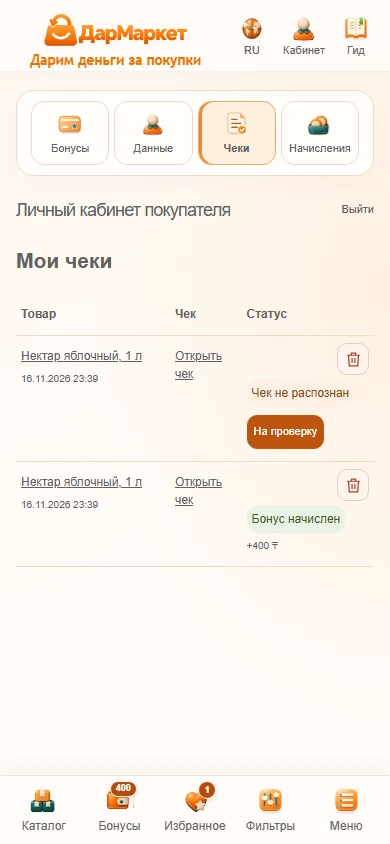
Не пытайтесь менять цифры чека. Откройте «Чеки», найдите запись и нажмите «На проверку» / «Отправить производителю на проверку», если кнопка доступна. Производитель просмотрит покупку и примет решение.
 Увеличить скриншот
Как определяется количество товара? Что будет с 0,33 или 3,3 упаковки?
Сайт связывает GTIN с количеством именно этой позиции электронного чека. Количество может быть целым или дробным: 1, 2, 0,33, 3,3 и т. д. Цифра после запятой не округляется до целой упаковки.
Например: 0,33 × 200 ₸ = 66 ₸. Для 3,3 упаковки при том же бонусе получится 660 ₸. Итоговая денежная сумма округляется до тиынов. Если единица измерения весовая или сведения неоднозначны, нужна проверка; система не должна подставлять случайное количество.
Увеличить скриншотВ чеке 5 штук, а по акции осталось 3. Сколько начислят?
Бонус будет рассчитан только за доступные 3 штуки. До подтверждения вы увидите сообщение об остатке и расчёт: 3 × бонус за единицу. Если бонус равен 200 ₸, к начислению будет 600 ₸.
Остаток проверяется повторно при начислении. Если другой покупатель успел использовать часть товара, итог может уменьшиться — фактически зачтённое количество будет указано в результате. Остаток по акции не уходит в минус. Однажды обработанную позицию того же чека нельзя отправить ещё раз для доплаты за незачтённую часть.
Увеличить скриншотЗачем нажимать «Подтвердить начисление бонуса»?
Это последний шаг после поиска акции. Перед нажатием проверьте количество товара, бонус за единицу и итог. Сам поиск показывает расчёт, но ещё не начисляет деньги.
После подтверждения сайт повторно проверяет чек, доступный остаток и защиту от повторного начисления. Успешный результат появится в реестре чеков и на балансе. Если расчёт устарел, снова нажмите «Найти акцию».
Увеличить скриншотВ одном чеке несколько акционных товаров. Как получить все бонусы?
Отправьте тот же чек из карточки первого товара, найдите акцию и подтвердите расчёт. Затем откройте карточку следующего акционного товара и повторите действия с тем же чеком.
Проверка выполняется для выбранного товара. Чтение одного и того же QR-кода разрешено повторно; при этом одна и та же позиция GTIN одного кассового чека оплачивается только один раз, даже если вы выбрали другую фотографию.
Увеличить скриншотПочему появляется сообщение о повторной отправке акции?
Сайт определяет кассовый чек по его фискальным реквизитам, а товар — по GTIN. Новый снимок, другое имя файла или удаление записи из списка не превращают этот чек в новую покупку.
Если бонус за этот товар уже начислен, повторного начисления не будет. Неоплаченную другую акционную позицию из того же чека можно отправить из её карточки. Чек, уже использованный другим покупателем, не даёт права получить бонус в вашем аккаунте.
Увеличить скриншотКакие ограничения количества и условий нужно учитывать?
Проверьте условия в подробной карточке. Если производитель указал лимиты покупок или выплат на одного покупателя, они учитываются вместе с уже подтверждённым количеством по этой акции. Общий остаток акции и личный лимит — разные ограничения.
Для обработки количества поддерживается значение больше нуля, не более 1 000 единиц, с точностью до 6 знаков после запятой. Если в чеке не удаётся надёжно связать количество с нужным товаром, потребуется проверка. Чек возврата не подходит для автоматического начисления.
Увеличить скриншотМожно ли получить бонус по чеку без QR-кода или без GTIN?
Для чтения фотографии нужен QR-код, ведущий к электронному кассовому чеку. Банковское уведомление об оплате, товарный чек без фискальной ссылки или рекламный QR-код его не заменяют.
Если кассовый QR-код читается, но в электронной позиции нет GTIN, автоматическое сопоставление по одному названию не выполняется. После неудачного поиска акции запись можно отправить производителю на проверку из раздела «Чеки».
Увеличить скриншот05Мои чеки и проверка производителем
Где посмотреть отправленные чеки и их статусы?
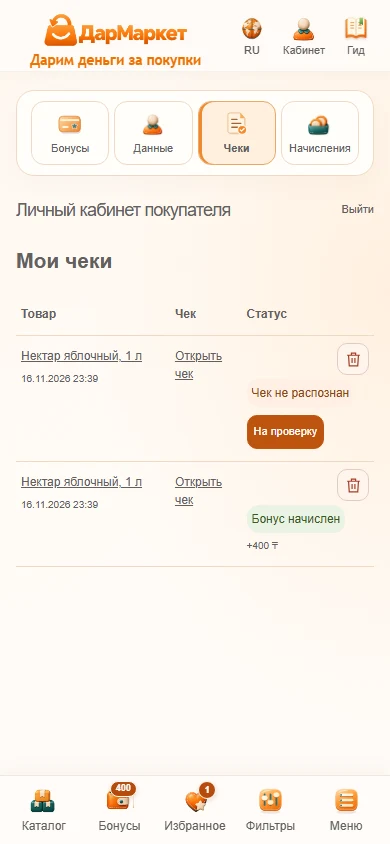
Откройте личный кабинет → «Чеки». В реестре показаны товар, ссылка на просмотр чека и статус. Начисленная сумма отображается рядом со статусом; при дробной покупке есть пояснение расчёта.
«Открыть чек» позволяет посмотреть сохранённую запись. Ссылка на веб-кассу открывает электронный чек поставщика кассовых данных. Не публикуйте свои чеки в открытом доступе.
 Увеличить скриншот
Как отправить нераспознанную акцию производителю?
Если акция не найдена, перейдите в «Чеки». В строке этой покупки нажмите кнопку отправки на проверку в столбце «Статус». Запись появится у производителя в списке чеков для проверки.
Производитель сможет открыть электронный чек и подтвердить либо отклонить заявку. При подтверждении бонус начисляется с учётом принятого количества и доступного остатка. Фиксированное время ответа на сайте пока не установлено.
Увеличить скриншотПочему чек отклонён и где узнать причину?
Причина отображается в строке чека. Доступные причины: «Товар не участвует в акции», «Не выполнены условия акции», «Акция отсутствует в чеке». Проверьте упаковку, GTIN и условия выбранной акции.
Отклонение не начисляет бонус. Если решение ошибочно, сохраните чек и сведения об акции для обращения к производителю или администратору площадки. Производитель может пересмотреть отклонённую заявку; если он её подтвердит, статус и начисление обновятся.
Увеличить скриншотЧто делает корзинка в реестре чеков? Пропадут ли деньги?
Кнопка корзинки убирает запись из вашего списка чеков. Она не отменяет уже подтверждённое начисление и не стирает финансовую историю.
После скрытия оплаченного чека повторная загрузка не даст второй бонус. Если вы хотите отправить нераспознанную покупку производителю, сначала сделайте это и не скрывайте запись до просмотра решения.
Увеличить скриншот06Бонусы, клубная карта и вывод
Как получить клубную карту и зачем она нужна?
Откройте «Бонусы» и нажмите «Стать участником клуба ДарМаркет». Сайт создаст вашу персональную клубную карту. Её можно повернуть мышью или пальцем; на обратной стороне находится индивидуальный штрихкод.
Этот штрихкод — номер участника клуба, а не GTIN товара и не QR-код кассового чека. Карта не является банковской картой. Получать или выводить деньги через её номер в банкомате нельзя.
Увеличить скриншотГде посмотреть баланс и почему сумма в значке округлена?
Баланс находится под клубной картой в разделе «Бонусы». Подробные начисления доступны во вкладке «Подтверждённые бонусы» раздела «Начисления».
В небольшом значке навигации сумма показывается сокращённо или округлённо, чтобы не перекрывать значок. Это только способ отображения: фактические расчёты сохраняются с тиынами.
Увеличить скриншотЧем отличаются «Подтверждённые бонусы» и «Выведенные деньги»?
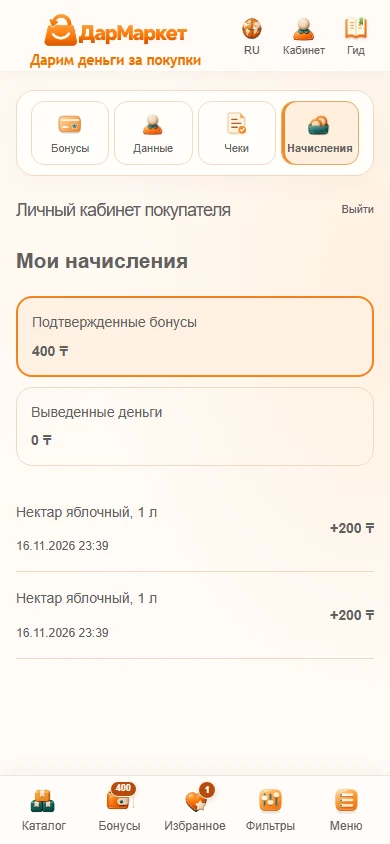
«Подтверждённые бонусы» — история положительных начислений за покупки. «Выведенные деньги» — история завершённых заявок на вывод. После вывода прежние покупки остаются в истории начислений.
Баланс учитывает начисления и завершённые выводы. Ожидающая заявка показана отдельно и блокирует повторную заявку. Поэтому итог всей истории начислений может отличаться от текущего баланса.
 Увеличить скриншот
Когда можно вывести деньги и почему кнопка недоступна?
Минимум для заявки — 5 000 ₸ доступного баланса. Диаграмма показывает прогресс и недостающую сумму. Например, при 950 ₸ до порога остаётся 4 050 ₸.
Кнопка недоступна, если сумма ниже порога, если уже есть ожидающая заявка или если для текущего режима вывод не подключён. Достижение порога не заменяет проверку заявки.
Увеличить скриншотКак подать заявку на вывод и что происходит дальше?
В разделе «Бонусы» при доступной кнопке нажмите «Вывести деньги». Сейчас заявка создаётся на весь доступный баланс, отдельного поля для произвольной суммы нет. Пока она ожидает решения, повторная заявка недоступна.
Сумма заявки фиксируется при подаче. Баланс уменьшается после подтверждения заявки администратором; операция появится в «Выведенных деньгах». При отклонении списания нет и можно подать новую заявку, если выполнены условия вывода.
Банковская интеграция пока не подключена: подтверждение заявки администратором отражается внутри площадки и само по себе не выполняет перевод на Kaspi Gold. Не ориентируйтесь на изображение банковской карты как на подтверждение реального перевода.
Увеличить скриншотПодтвердил чек, но баланс не изменился. Что проверить?
Убедитесь, что после «Найти акцию» вы нажали «Подтвердить начисление бонуса». Посмотрите статус покупки в «Чеках», затем откройте «Начисления». Если отправлена ручная проверка, дождитесь решения производителя.
Проверьте, что вошли в тот же аккаунт. Обновите страницу. При повторной отправке уже оплаченной позиции сумма не увеличивается; при частичном остатке бонус меньше, чем за полное количество из чека. Если статус успешный, но начисления нет, сохраните номер записи и данные акции для проверки администратором.
Увеличить скриншот07Личные данные, язык и безопасность
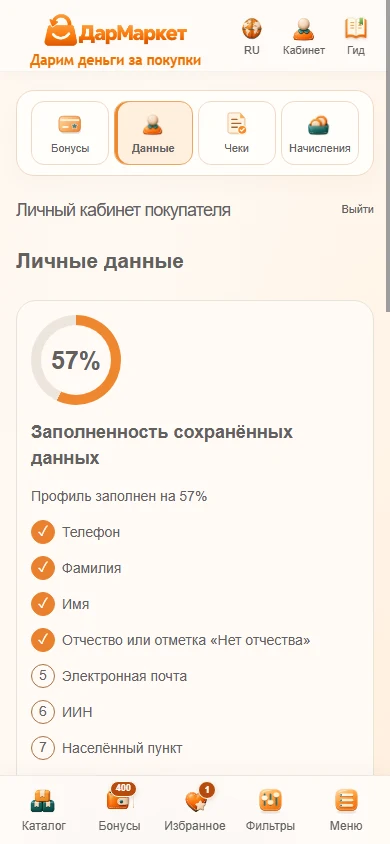
Как заполнить личные данные и что означает диаграмма?
В кабинете откройте «Личные данные». Заполните доступные поля: фамилию, имя, отчество либо отметку об его отсутствии, электронную почту, населённый пункт и ИИН. Нажмите кнопку сохранения.
Диаграмма показывает полноту сохранённых данных, а не просто введённого текста. После исправления ошибок сохраните форму снова. Название населённого пункта выбирайте из предложенного справочника.
 Увеличить скриншот
Как посмотреть или заменить ИИН?
Сохранённый ИИН показан в разделе личных данных. Для замены используйте поле нового ИИН: требуется 12 цифр. Если менять его не нужно, оставьте это поле пустым.
Не выбирайте одновременно замену и удаление ИИН. После ошибки формы новое значение может понадобиться ввести повторно. Не размещайте ИИН, фотографии удостоверения и пароли в открытых сообщениях.
Увеличить скриншотКак переключить язык?
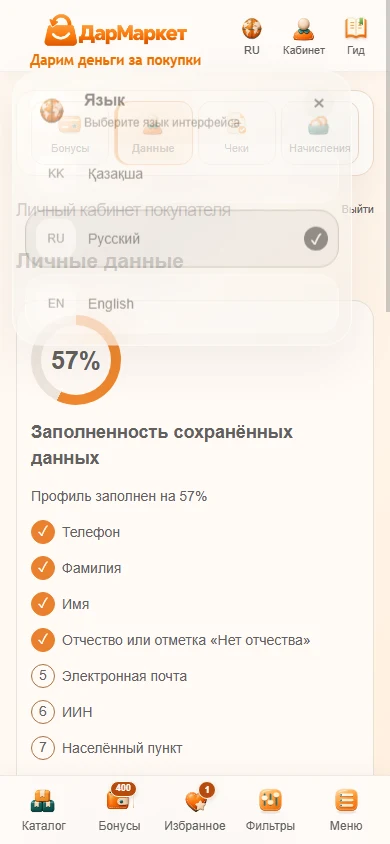
Нажмите значок глобуса в верхней панели. Кнопка показывает текущий язык: RU, ҚАЗ или EN. В открывшемся списке выберите русский, казахский или английский.
Переключение сохраняет текущую страницу, вход и параметры фильтров. Снимки в этом гиде сделаны на русском языке; расположение основных элементов одинаковое.
 Увеличить скриншот
Можно ли пользоваться одним аккаунтом на разных телефонах?
Да. Войдите под своим номером и паролем на другом устройстве. Избранное, клубная карта, чеки и начисления связаны с аккаунтом, а не с конкретным телефоном.
На общем или чужом устройстве после работы нажмите «Выйти». Другой человек не должен пользоваться вашим кабинетом и отправлять ваши чеки от своего имени.
Увеличить скриншотПочему нельзя отправить чек из кабинета производителя?
Избранное, отправка чеков и покупательские бонусы относятся к кабинету покупателя. В режиме производителя эти действия недоступны.
Выйдите из кабинета производителя и войдите через вход для покупателя. Использование одного номера не означает, что выбран правильный режим кабинета.
Увеличить скриншотКакие сведения лучше не публиковать и где правила площадки?
Не передавайте другим людям пароль, ИИН и фотографии документов. Ссылка на кассовый чек может раскрывать состав вашей покупки и реквизиты чека. Для проверки отправляйте сведения через предусмотренные разделы своего кабинета.
С правилами использования и обработкой данных можно ознакомиться в документах площадки. Если вы заметили несоответствие справки реальному экрану, ориентируйтесь на сообщение о результате конкретной операции и сообщите администратору, указав экран и действие.
Увеличить скриншотНа скриншотах показаны примеры мобильных страниц с условными данными. Названия товаров и суммы в вашем кабинете могут отличаться. Скриншот можно увеличить нажатием.